https://www.cnblogs.com/wisilian21/p/19726897
一、环境准备
1.1 硬件要求
NVIDIA GPU:建议显存 ≥8GB(如 RTX 2080Ti系列),用于流畅运行 7B~14B 量化模型。
内存:建议 ≥16GB(本文档使用 32GB 内存)。
磁盘空间:至少 20GB 剩余空间用于存放模型文件。
1.2 软件要求
操作系统:Windows 11(本文基于 Windows 11 测试)。
PowerShell:以管理员身份运行(部分操作需要)。
Node.js:≥18.0.0(用于安装 OpenClaw)。
https://github.com/coreybutler/nvm-windows/releases
Git(必选选,用于某些技能依赖)。下载地址:HTTPS://git-scm.com/。Windows 选择 64 位版本,安装时勾选 Add Git to PATH
使用 Winget 工具
如果还没有 安装winget工具,请先安装它,然后在命令提示符或Powershell中输入以下命令。
winget install --id Git.Git -e --source wingetnode –version # 应显示 v18 以上
npm –version # 应显示 8 以上
这是发生了错误

修改执行策略,允许运行信任的脚本
在管理员 PowerShell 中执行以下命令:
设置当前用户的执行策略为 RemoteSigned(允许运行本地脚本,远程脚本需签名)
Set-ExecutionPolicy RemoteSigned -Scope CurrentUser执行后会弹出确认提示,输入 Y 并回车即可
关闭当前管理员 PowerShell,重新打开普通 PowerShell(或保持管理员窗口),再次执行:
npm install -g npm执行完升级命令后,输入以下命令查看 npm 版本,确认是否升级成功:
npm -v二、安装 Ollama 并下载模型
访问 ollama.com 下载 Windows 版本并安装,管理员打开powershell窗口执行(需要vpn代理FQ)
set http_proxy=http://127.0.0.1:7890
set https_proxy=http://127.0.0.1:7890
irm https://ollama.com/install.ps1 | iex
我没用到上面这些。我用的是下面的命令直接安装的,需以管理员 PowerShell 执行;
iwr -useb https://ollama.com/install.ps1 | iex安装后 Ollama 会自动注册为系统服务,开机自启。
验证安装:
ollama --version2.2 拉取基础模型(以 Qwen2.5 7B 为例)
ollama pull qwen3:8b等待下载完成(约 5.2 GB)。
我是下载的这两个模型
ollama pull deepseek-r1:8bollama pull qwen3:8b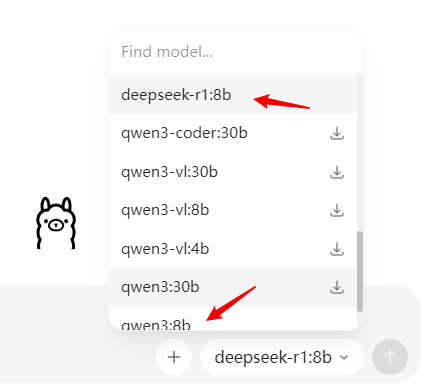
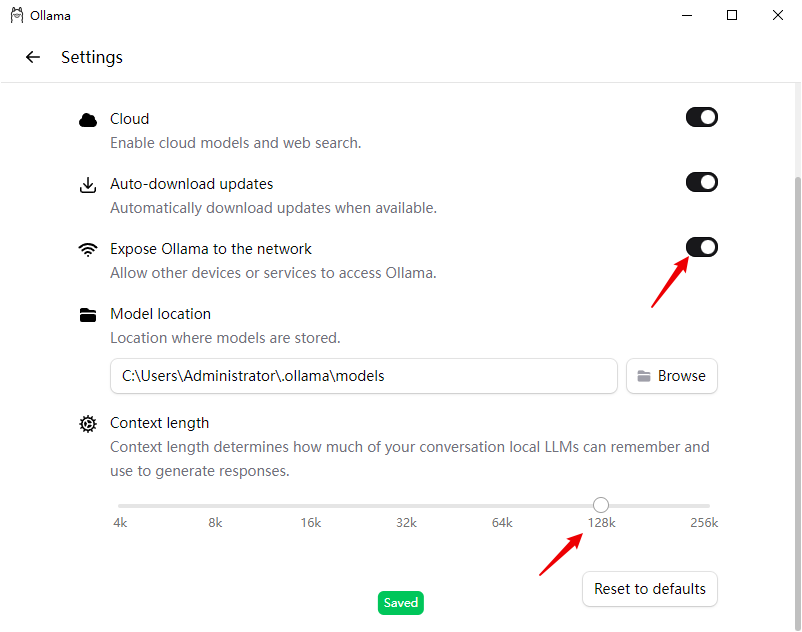
2.3 创建支持更大上下文窗口的模型(OpenClaw 要求 ≥16K)
OpenClaw 默认要求模型上下文窗口至少 16000 tokens,而基础模型可能只有 4096,因此需要创建自定义模型。
切换到用户目录(避免权限问题):
cd C:\Users\<你的用户名>
创建 Modelfile:
@"
FROM qwen3:8b
PARAMETER num_ctx 32768
"@ | Out-File -Encoding ascii Modelfile
查看文件内容确认:
Get-Content Modelfile
应显示:
FROM qwen3:8b
PARAMETER num_ctx 32768
创建新模型(例如 qwen3:8b-32k):
ollama create qwen3:8b-32k -f Modelfile
验证模型已创建并查看上下文参数:
ollama list # 应看到 qwen3:8b-32k
ollama show qwen3:8b-32k –modelfile # 确认包含 num_ctx 32768
注意:若创建时出现 unknown type 错误,请检查 Modelfile 是否包含不可见字符,或改用 -Encoding ascii 重新生成。