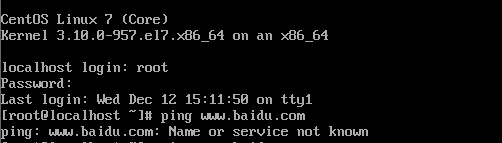
现在的网络状态应该如下图,外网ping不通,只能ping本机,如下图:
一、查看IP
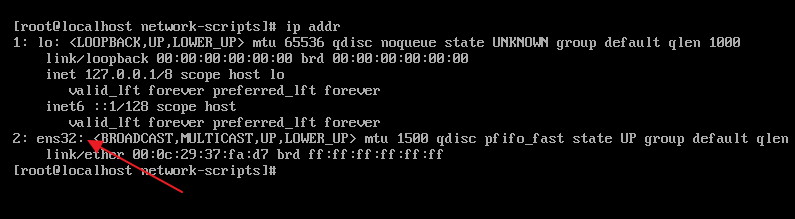
输入ip查询命名 ip addr , 发现 ens33 没有 inet 这个属性,那么就没法通过IP地址连接虚拟机。
二、修改网卡配置
.找到网卡的配置文件(centos7修改了网卡的命名规则,不再是我们熟悉的eth0了,而是ifcfg-eno+一串数字) 。我们来查看ens32网卡的配置 (根据第一步的查看IP可以知道我们所要修改的网卡口)
vi /etc/sysconfig/network-scripts/ ifcfg-ens32
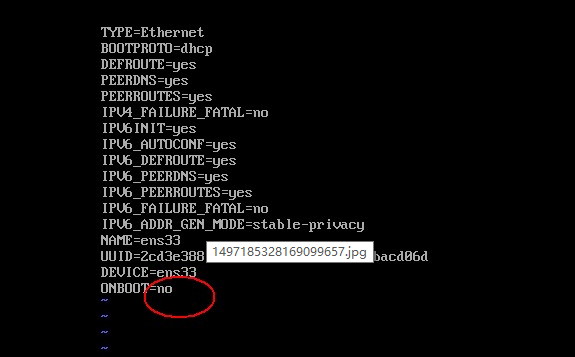
从配置清单中可以发现 CentOS 7 默认是不启动网卡的(ONBOOT=no)。 将里面的onboot选项,no改为yes。wq退出并保存。
三、重启网络服务
重启网络服务: sudo service network restart
再输入 ip addr 命令
这里 inet属性显示了 虚拟机里的IP 192.168.64.129 (你们的可能和我不一样)
四:设置固定IP地址
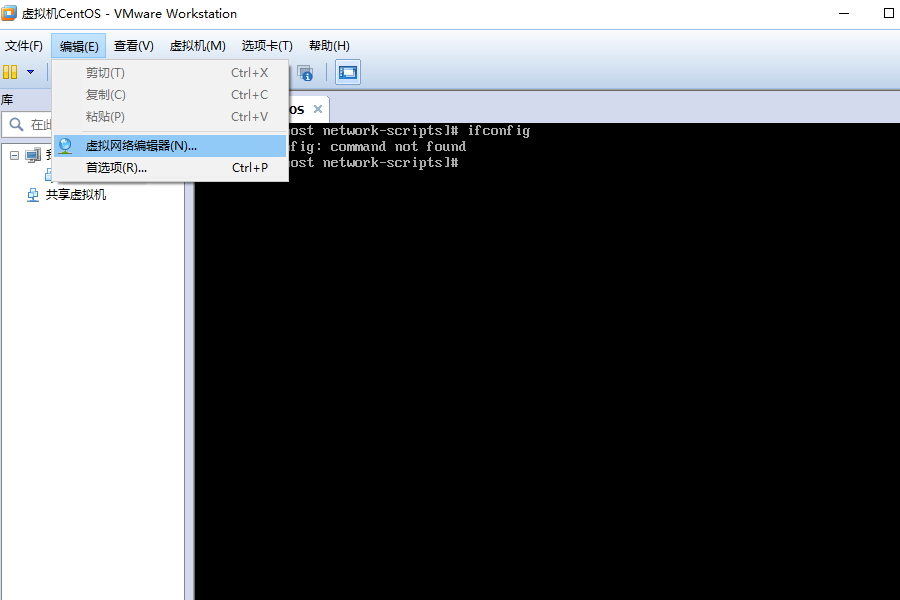
首先我们先看一下编辑->虚拟机网络编辑器下VMnet8中NAT设置里的网关和DHCP设置里的起始/结束ip地址,这里尤其要记住ip地址范围哦。
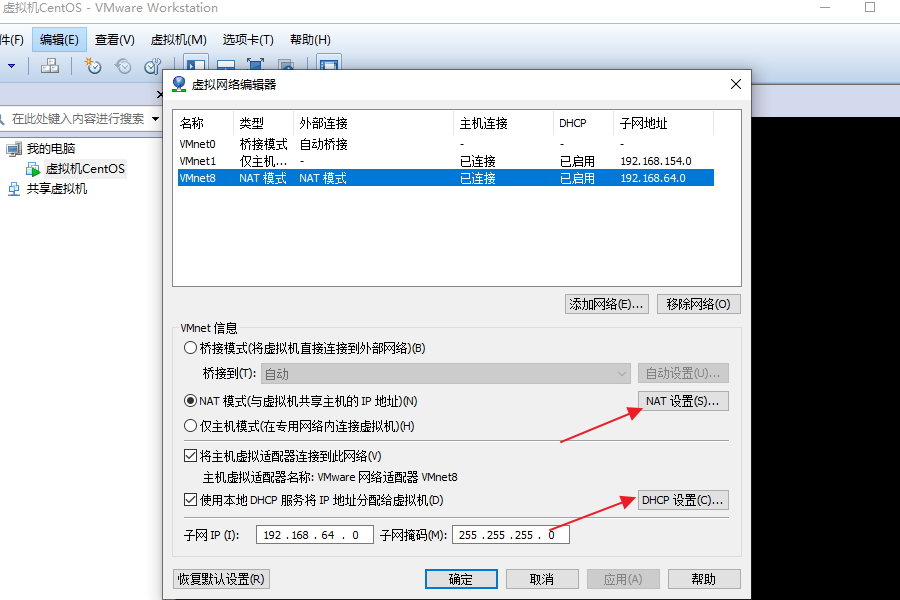
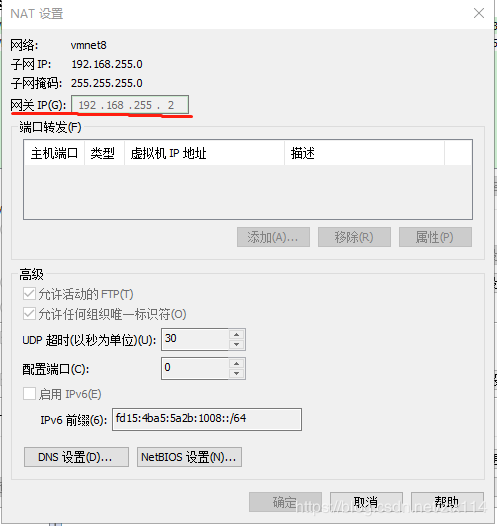
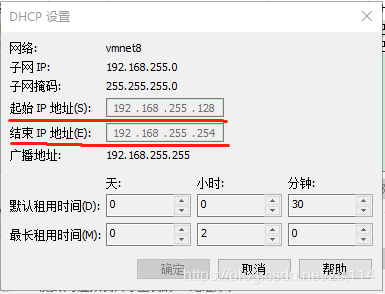
cd /etc/sysconfig/network-scripts/ #进入网络配置文件目录,编辑配置文件:vi ifcfg-ens33(此处是ifcfg-ens33,若没有该文件找ifcfg-ens开头的,vi是编辑命令,进入后再按”I”进行编辑,编辑完按“Esc”退出操作并按”:wq”进行保存)
TYPE=Ethernet
PROXY_METHOD=none
BROWSER_ONLY=no
BOOTPROTO=none
DEFROUTE=yes
IPV4_FAILURE_FATAL=no
IPV6INIT=yes
IPV6_AUTOCONF=yes
IPV6_DEFROUTE=yes
IPV6_FAILURE_FATAL=no
IPV6_ADDR_GEN_MODE=stable-privacy
NAME=ens33
UUID=be397835-5860-47d9-b96a-57fa3b344a1c
DEVICE=ens33
ONBOOT=yes
IPADDR=192.168.255.130 (#此处的ip地址要在之前看到起始/结束ip地址范围内)
GATEWAY=192.168.255.2 (#网关按之前看的配置配)
NETMASK=255.255.255.0
DNS1=8.8.8.8
IPV6_PEERDNS=yes
IPV6_PEERROUTES=yes
IPV6_PRIVACY=no
重启网络 service network restart后就能ping通外网啦